Як підключити ноутбук до телевізора через HDMI
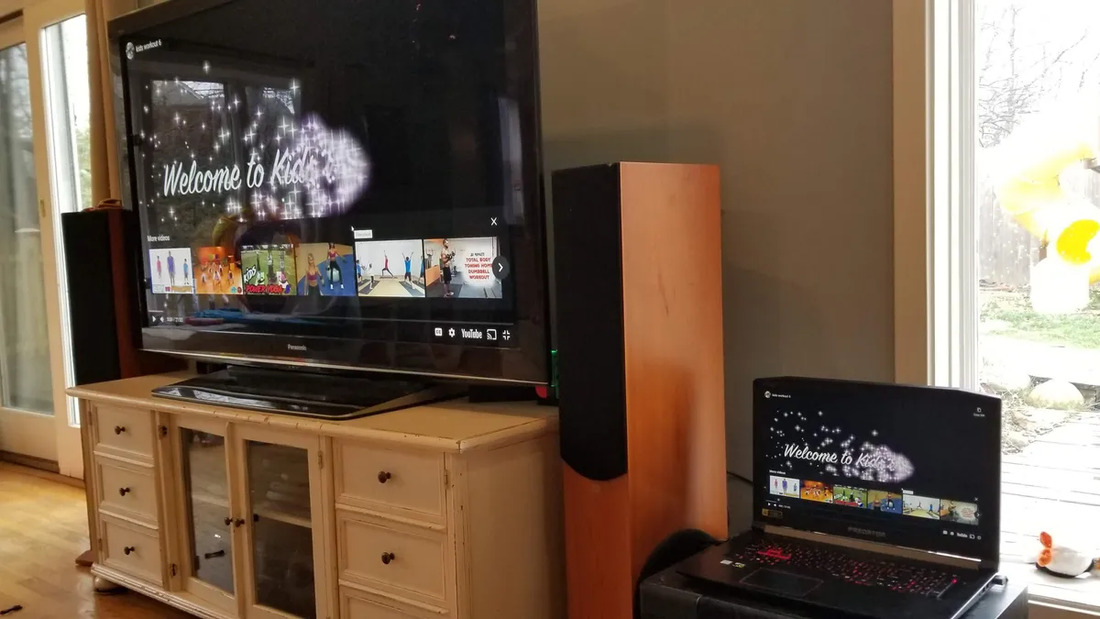
Підключення ноутбука до телевізора через HDMI – це один із найпростіших і найефективніших способів передати зображення та звук на великий екран. Цей метод дозволяє переглядати фільми, грати в ігри, показувати презентації або використовувати телевізор як другий монітор для роботи.
У цій статті ми розповімо, як правильно підключити ноутбук до телевізора через HDMI, які налаштування потрібно виконати для коректного відображення зображення, а також що робити, якщо з’єднання не працює.
Що потрібно для підключення
Для підключення ноутбука до телевізора знадобиться HDMI-кабель та відповідні порти на обох пристроях. Більшість сучасних ноутбуків і телевізорів мають HDMI-роз’єми, які забезпечують передавання відео та аудіо в цифровій якості.
Якщо ноутбук має лише USB-C або Mini DisplayPort, знадобиться адаптер HDMI-USB-C або HDMI-Mini DisplayPort. Телевізор повинен мати вільний вхід HDMI, зазвичай позначений як HDMI 1, HDMI 2 або ARC.
Підключення ноутбука до телевізора
Спочатку потрібно підключити один кінець HDMI-кабелю до ноутбука, а інший – до телевізора. Після цього необхідно увімкнути обидва пристрої та вибрати на телевізорі відповідний вхід HDMI. Для цього потрібно скористатися пультом дистанційного керування та знайти пункт «Джерело» або «Source», де вибирається потрібний порт HDMI.
Налаштування зображення на ноутбуці
Після підключення телевізора як зовнішнього дисплея може знадобитися налаштування параметрів відображення на ноутбуці. У Windows потрібно натиснути клавіші Win + P та вибрати один із режимів:
- «Тільки екран ПК» – зображення буде виводитися лише на ноутбуці.
- «Дублювати» – однакове зображення відображатиметься як на ноутбуці, так і на телевізорі.
- «Розширити» – телевізор працюватиме як другий екран для розширення робочого простору.
- «Тільки другий екран» – зображення буде виводитися лише на телевізорі.
У ноутбуках з macOS потрібно зайти в меню «Системні налаштування» → «Дисплеї» та вибрати відповідні параметри для використання телевізора як основного або додаткового дисплея.
Налаштування звуку
За замовчуванням звук може залишатися на ноутбуці, навіть якщо зображення передається на телевізор. Щоб змінити це, у Windows потрібно відкрити «Налаштування звуку» та вибрати телевізор як основний пристрій відтворення.
У macOS необхідно зайти в меню «Звук» → «Вихід» і вибрати телевізор у списку пристроїв для виводу аудіо.
Що робити, якщо підключення не працює
Якщо після підключення телевізор не розпізнає ноутбук, варто перевірити кілька важливих моментів. Перш за все потрібно переконатися, що використовується робочий HDMI-кабель і що обраний правильний порт HDMI у налаштуваннях телевізора.
Якщо зображення не відображається, можна спробувати перезапустити обидва пристрої та повторити підключення. У випадку, коли картинка з’являється, але немає звуку, слід перевірити налаштування виводу аудіо та вибрати телевізор як основний пристрій відтворення.
Іноді проблема може полягати у драйверах відеокарти. У такому випадку потрібно оновити драйвери через офіційний сайт виробника або через диспетчер пристроїв у Windows.
Використання телевізора як другого монітора
Підключений через HDMI телевізор може використовуватися не лише для перегляду відео, а й для роботи як другий екран. Це корисно для розширення робочого простору або роботи з великими таблицями та документами.
У режимі «Розширити» можна перетягувати вікна між ноутбуком і телевізором, що дозволяє одночасно працювати над кількома завданнями. Для зручності можна налаштувати роздільну здатність телевізора у параметрах дисплея, щоб зображення виглядало чіткішим.
Підсумки
Підключення ноутбука до телевізора через HDMI – це простий спосіб передати зображення та звук на великий екран. Для цього достатньо використовувати HDMI-кабель і налаштувати відображення у параметрах дисплея.
Якщо з’єднання не працює, варто перевірити налаштування телевізора, вибрати правильний порт HDMI та оновити драйвери відеокарти. Телевізор може використовуватися як додатковий екран, що значно покращує зручність роботи та перегляду контенту.